 Антисон ПК
Не двигает мышь
Курсор остаётся на месте. Программа не создаёт искусственные движения мыши.
Для Windows 10 и Windows 11
Антисон ПК предотвращает автоматический сон Windows, удерживает компьютер активным во время длительных задач и позволяет выключить или перезагрузить его по таймеру. Без имитации активности и изменения системных настроек электропитания.
5 дней бесплатно · Бессрочная лицензия · Без подписки
Включите режим антисна, когда компьютер должен продолжать работать без вашего участия.
Режим можно оставить активным до ручного отключения, включить на готовый интервал, задать собственную длительность или указать конкретные дату и время.
Антисон ПК использует штатный механизм Windows и не требует постоянно изменять системные настройки электропитания.
Включите удержание дисплея, когда изображение должно постоянно оставаться видимым: во время презентации, просмотра, наблюдения за процессом или работы с информационным экраном.
Удержание дисплея работает только вместе с режимом антисна. Отдельного режима «только экран» в приложении нет.
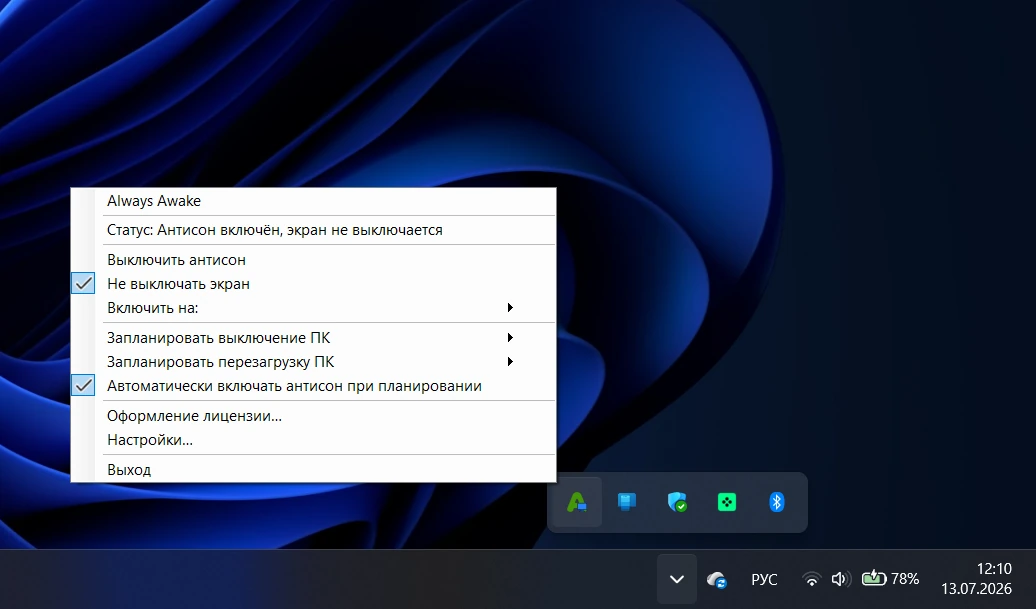
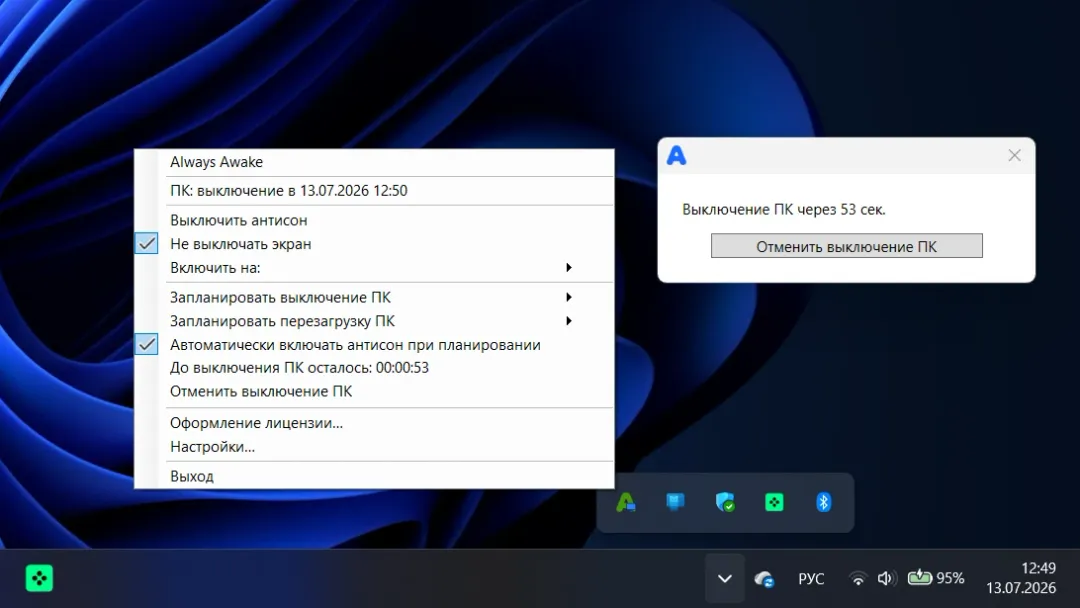
Запланируйте выключение или перезагрузку компьютера через выбранный промежуток времени, в указанную дату и время или после завершения таймера режима «Антисон». Если необходимо, программа автоматически включит антисон и не даст компьютеру уснуть раньше выполнения запланированного действия.
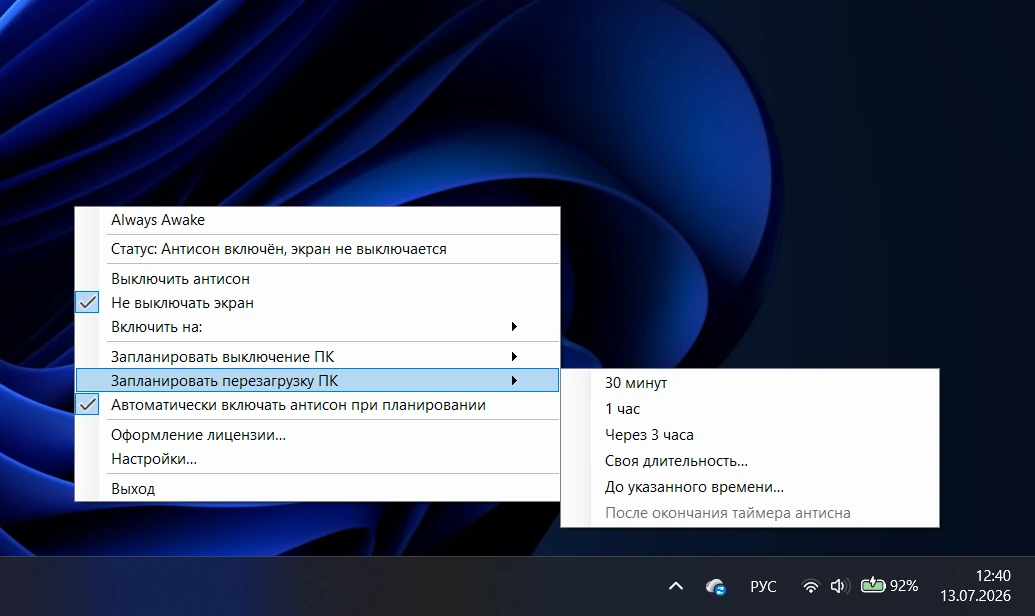
Запланируйте перезагрузку компьютера через выбранный промежуток времени, в указанную дату и время или после завершения таймера режима «Антисон».
Антисон ПК — компактная программа для Windows, которая работает из системного трея. Она не требует постоянно открытого главного окна и не занимает место на панели задач.
Откройте компактное меню правой кнопкой мыши по значку рядом с системными часами. Через него можно включить антисон, удержание дисплея, таймер выключения или перезагрузки, открыть настройки и управлять лицензией.
Состояние программы видно по значку: пассивный режим, активный антисон, удержание дисплея или работающий таймер.




Антисон ПК предотвращает автоматический переход Windows в сон без искусственных движений и фиктивных действий пользователя.
Курсор остаётся на месте. Программа не создаёт искусственные движения мыши.

Антисон ПК не отправляет фиктивные нажатия и не мешает работе с клавиатурой.

Программа не делает вид, что за компьютером кто-то работает, и не создаёт ложную пользовательскую активность.

Системный план электропитания и постоянные настройки Windows остаются без изменений.
Загрузите установщик и установите Антисон ПК на компьютер с Windows 10 или Windows 11.
Используйте пробный период в течение 5 календарных дней.
После пробного периода купите бессрочную лицензию внутри приложения, если хотите продолжить использование.
Оплата выполняется один раз. Нет ежемесячных платежей, ежегодного продления, автосписаний и автоматического продления подписки.
До 1 одновременно активного компьютера
До 3 одновременно активных компьютеров
До 5 одновременно активных компьютеров
Покупка и управление лицензией выполняются внутри приложения. Отдельная регистрация аккаунта не требуется: для покупки, активации и управления используется электронная почта.
Подробнее о тарифах →Откройте меню Антисон ПК в системном трее и выберите выключение компьютера. Можно использовать готовый интервал, задать собственную длительность или указать конкретные дату и время.
Включите режим антисна через значок приложения в системном трее. Пока режим активен, Windows не будет автоматически переводить компьютер в сон из-за бездействия пользователя.
Да. Включите удержание дисплея вместе с режимом антисна. Отдельно от предотвращения сна этот режим не используется.
Такое устройство физически дёргает мышь, что мешает работе — особенно при наборе текста или работе с графикой, — и его нужно подключать и отключать вручную. Антисон ПК ничего не имитирует и управляется одним переключателем в трее.
Встроенные средства требуют каждый раз открывать и настраивать их заново. В Антисон ПК всё делается одним кликом из трея, без окон настроек.
Да. Это небольшая утилита с одной конкретной задачей — она не относится к троянам, кейлоггерам или подобному ПО.
Откройте меню Антисон ПК в системном трее и отключите запланированное действие в том же пункте, где оно было включено.
Поставьте таймер выключения компьютера, включите антисон и проверьте основные возможности приложения бесплатно в течение 5 календарных дней.
Скачать для WindowsWindows 10 и 11 · 5 дней бесплатно · Бессрочная лицензия без подписки